Cómo comprobar si una web es segura: 12 herramientas gratuitas y consejos

Antes de abrir un enlace extraño, comprar en una tienda que no conoces o fiarte de una web nueva, puedes comprobarla en un minuto con herramientas gratuitas. Te explicamos cuáles usar, qué mira cada una, cómo interpretar sus resultados y qué otras señales conviene revisar.
Qué miran estas herramientas
- Listas de bloqueo: bases de datos de webs ya denunciadas por phishing o malware, como la de Google.
- Motores antivirus: analizan la página o el archivo con varios antivirus a la vez.
- Reputación y datos del dominio: cuándo se registró, dónde está alojado o si otros usuarios lo han denunciado.
- Análisis en un entorno aislado: abren el enlace o el archivo en un equipo de pruebas, lo que se conoce como sandbox, y observan qué hace.
Las 12 herramientas
Todas son gratuitas y funcionan desde el navegador, sin instalar nada. Las hemos agrupado según para qué te sirven.
1. Para comprobar un enlace o una web
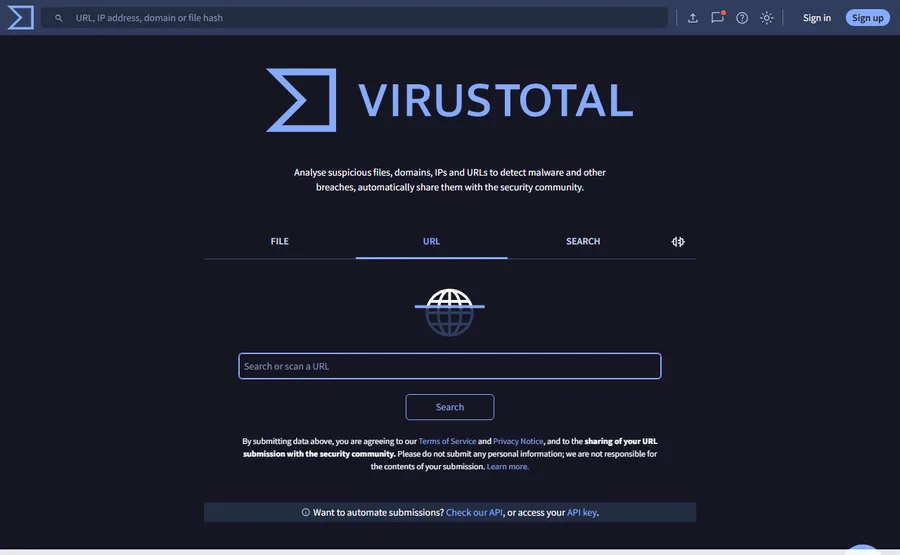
VirusTotal
Enlaces y archivos- Para qué sirve
- Analiza enlaces, archivos, dominios y direcciones IP con más de 70 antivirus y servicios de listas de bloqueo a la vez.
- Cómo se usa
- Entra en la pestaña URL, pega el enlace y busca. Verás cuántos motores lo marcan como peligroso.
- Ten en cuenta
- Lo que envías se comparte con la comunidad de seguridad. No pegues enlaces con datos personales, como los de restablecer una contraseña o los de documentos privados.
Google Safe Browsing
Phishing y malware- Para qué sirve
- Te dice si Google considera peligrosa una web en este momento. Es la lista que usan Chrome y otros navegadores, como Firefox o Safari, para mostrar sus avisos en rojo.
- Cómo se usa
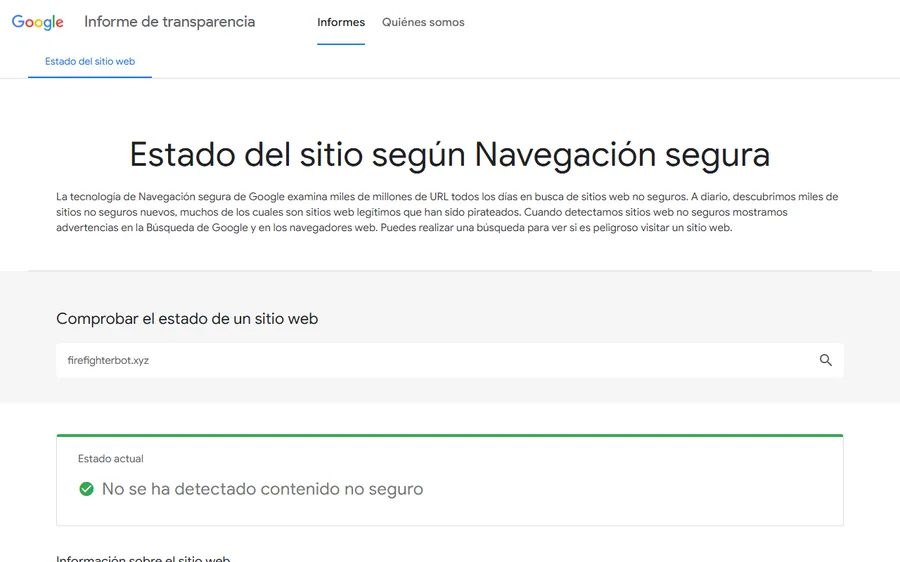
- Escribe la dirección en «Comprobar el estado de un sitio web».
- Ten en cuenta
- Una web de estafa recién creada puede no estar todavía en la lista.
URLVoid
Reputación- Para qué sirve
- Consulta a la vez varios servicios de reputación y listas de bloqueo, y muestra datos útiles del dominio, como su fecha de registro, su dirección IP y el país del servidor.
- Cómo se usa
- Pega el dominio y pulsa «Scan Website».
- Ten en cuenta
- La fecha de registro te dice si una web es nueva, pero eso por sí solo no la hace peligrosa. Lo explicamos más abajo.
PhishTank
Phishing- Para qué sirve
- Es una base de datos colaborativa de webs de phishing gestionada por Cisco Talos. Los usuarios envían enlaces sospechosos y la comunidad los verifica.
- Cómo se usa
- Pega el enlace en «Found a phishing site?» para ver si ya está registrado.
- Ten en cuenta
- Solo conoce lo que alguien ha denunciado: si un enlace no aparece, no significa que sea seguro.
ScanURL
Phishing y malware- Para qué sirve
- Consulta de una vez varias fuentes, como Google Safe Browsing, PhishTank, Yandex o McAfee, según explica la propia web.
- Cómo se usa
- Pega el enlace y pulsa «Start Scan».
- Ten en cuenta
- Al reunir varias fuentes, sirve para tener una primera opinión rápida.
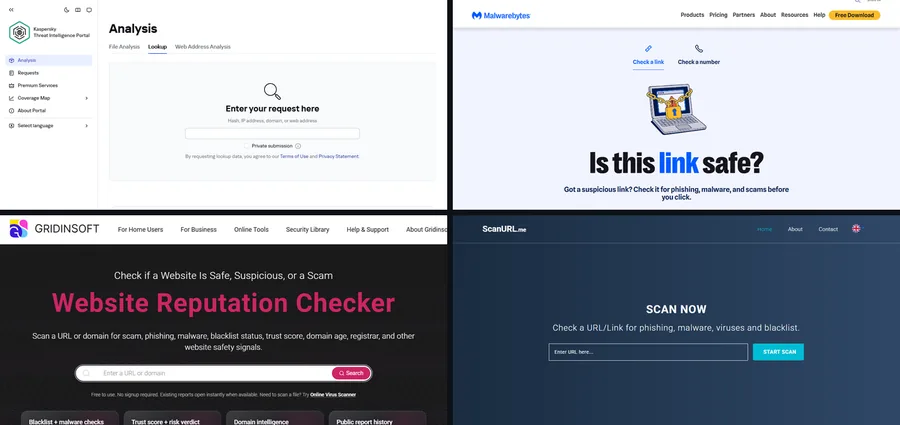
Kaspersky Threat Intelligence Portal
Enlaces y archivos- Para qué sirve
- Analiza archivos, dominios, direcciones IP y enlaces con la información de amenazas de Kaspersky.
- Cómo se usa
- En la pestaña «Lookup», pega el enlace o el dominio.
- Ten en cuenta
- Tiene una casilla para marcar la consulta como privada («Private submission»).
Malwarebytes Link Checker
Estafas- Para qué sirve
- Comprueba si un enlace lleva a estafas, phishing o malware antes de abrirlo. También tiene un apartado para comprobar números de teléfono.
- Cómo se usa
- Pega el enlace en el cuadro «Is this link safe?».
- Ten en cuenta
- Es muy útil para los enlaces que te llegan por SMS, correo o redes sociales.
Bitdefender Link Checker
Estafas- Para qué sirve
- Te dice si un enlace es seguro o si lleva a una web peligrosa o de phishing.
- Cómo se usa
- Pega el enlace en el cuadro de la página y analízalo.
- Ten en cuenta
- La página está en español, así que es de las más cómodas para empezar.
Gridinsoft Website Reputation Checker
Reputación- Para qué sirve
- Da una puntuación de confianza y muestra si una web está en listas de bloqueo, quién es su registrador, su dirección IP y la antigüedad del dominio.
- Cómo se usa
- Escribe la dirección o el dominio y pulsa «Search».
- Ten en cuenta
- Según la propia web, no hace falta registrarse.
2. Para analizar un archivo antes de abrirlo
Si alguien te envía un «juego para probar», un documento o un programa, analízalo antes de abrirlo. Además de VirusTotal y Kaspersky, tienes estas dos:
Filescan.io
Archivos- Para qué sirve
- Plataforma de análisis de malware de OPSWAT. Analiza archivos y enlaces sospechosos y extrae indicios de amenazas.
- Cómo se usa
- Pega un enlace en «Analyze Link» o arrastra un archivo de hasta 100 MB.
- Ten en cuenta
- Está pensada para un análisis más profundo, así que el resultado es más técnico.
MetaDefender (OPSWAT)
Archivos- Para qué sirve
- Analiza archivos con muchos antivirus a la vez, lo que OPSWAT llama multiscanning, y ofrece además un análisis en sandbox.
- Cómo se usa
- Sube el archivo en su web y elige el tipo de análisis.
- Ten en cuenta
- Igual que con VirusTotal, no subas documentos con información personal.
3. Si tienes una web
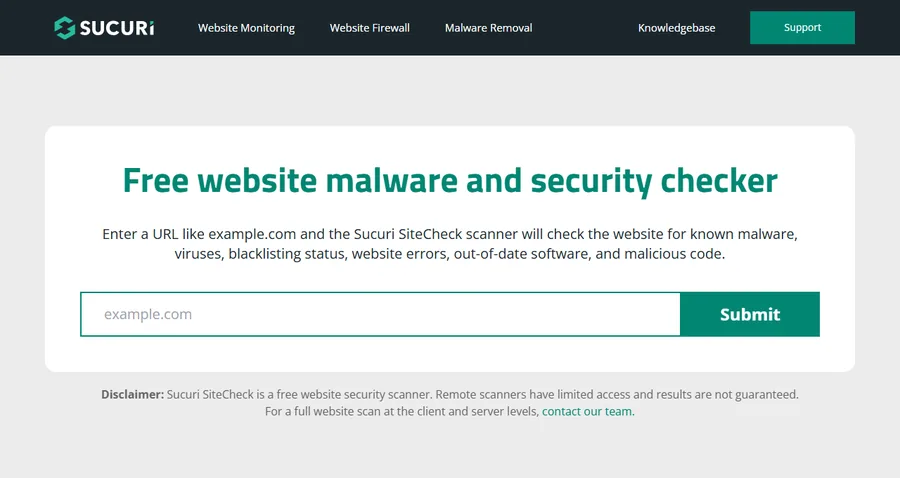
Sucuri SiteCheck
Para tu web- Para qué sirve
- Revisa una web en busca de malware conocido y comprueba si está en listas de bloqueo, si tiene errores o si usa software desactualizado.
- Cómo se usa
- Escribe la dirección y pulsa «Submit».
- Ten en cuenta
- Es un escáner remoto y solo ve lo que es público. La propia Sucuri avisa de que sus resultados no están garantizados.
Si gestionas una web, también te interesan estas herramientas gratuitas:
- Google Search Console: su informe de problemas de seguridad te avisa si Google detecta malware o contenido engañoso en tu web.
- SSL Labs: comprueba cómo está configurado el certificado HTTPS. Es el sello que verás en el pie de nuestra web.
- Mozilla Observatory: revisa las cabeceras de seguridad y te da consejos para mejorarlas.
- Security Headers: analiza esas mismas cabeceras y les pone nota.
Nosotros revisamos nuestras webs con estas herramientas. Así se ve, por ejemplo, la de FireFighter en Google Safe Browsing:
Cómo interpretar los resultados
- «Limpio» no es una garantía. Una web de estafa recién creada puede no estar todavía en ninguna lista. Los estafadores cambian de dominio a menudo precisamente por eso.
- Una o dos alertas no siempre significan peligro. Algunos motores dan falsos positivos. Fíjate en cuáles la marcan y por qué: si Google Safe Browsing o varios antivirus conocidos coinciden, no entres.
- «Sin clasificar» o «desconocido» no es lo mismo que peligroso. Suele significar que la web es nueva o poco visitada.
- Mira la fecha del análisis. Si es antiguo, vuelve a analizarla: una web puede cambiar de un día para otro.
- Si varias herramientas dicen que es peligrosa, hazles caso. No hace falta comprobarlo por ti mismo.
Un dominio nuevo no siempre es mala señal
Muchas herramientas destacan la antigüedad del dominio, y tiene sentido: la mayoría de las webs de estafa duran poco y se crean pocos días antes de usarse. Pero que una web sea nueva no la convierte en fraudulenta. Cada día nacen tiendas, proyectos y empresas legítimas.
Nos pasa a nosotros: FireBotDevs nació en enero de 2026 y nuestra web de equipo, firebotdevs.com, se acaba de estrenar. Además, algunas extensiones como .xyz tienen mala fama porque son baratas y muy usadas por estafadores, pero también las usan proyectos serios: la web de FireFighter es firefighterbot.xyz, y la de Alphabet, la empresa matriz de Google, es abc.xyz.
Por eso, ante una web nueva, no la descartes sin más ni te fíes sin más: revisa el resto de señales.
Señales de confianza
- Datos de contacto reales: empresa o responsable, dirección y correo.
- Aviso legal y política de privacidad completos. En España, las webs con actividad económica deben mostrar quién está detrás, con su NIF y su dirección.
- Redes sociales con actividad real y coherente con la web.
- Precios normales y métodos de pago con protección, como la tarjeta o PayPal.
- La enlazan sus canales oficiales, como su servidor de Discord o sus perfiles verificados.
Señales de alarma
- Precios demasiado buenos o regalos a cambio de nada.
- Solo admite transferencias, criptomonedas o tarjetas regalo.
- Prisa: cuentas atrás, «solo hoy» o «quedan 2 unidades».
- Letras cambiadas en el nombre: amaz0n, paypa1, dlscord…
- Sin datos de la empresa, o con datos copiados de otra web.
- Te pide datos que no necesita, como contraseñas o códigos de verificación.
Más consejos para no caer
- Lee la dirección completa. Lo que importa es el dominio real, la parte que va justo antes de .com, .es o .xyz. En paypal.com.cuenta-segura.top, el dominio real es cuenta-segura.top, no PayPal.
- El candado no basta. HTTPS solo significa que la conexión está cifrada. Las webs de phishing también lo tienen.
- Usa un gestor de contraseñas. Solo rellena tus datos en el dominio auténtico: si en una web no te los ofrece, sospecha.
- No abras enlaces de mensajes inesperados. Si te llega un SMS o un correo de tu banco o de una tienda, escribe tú la dirección o usa su app oficial.
- Desconfía de los enlaces acortados y pásalos antes por una de las herramientas anteriores.
- Mantén el navegador actualizado y con la protección activada: la Navegación segura de Chrome, SmartScreen en Edge o la protección contra contenido engañoso de Firefox bloquean muchas webs conocidas.
- Consulta los datos de un dominio, como su fecha de registro y su registrador, en ICANN Lookup.
- Busca opiniones sobre la web o la tienda en otros sitios, no solo en la propia web.
Si ya has entrado en una web sospechosa
- No escribas nada más y cierra la página.
- Si has puesto una contraseña, cámbiala enseguida, también en los servicios donde la repitas, y activa la verificación en dos pasos.
- Si has dado los datos de tu tarjeta, llama a tu banco para bloquearla.
- Si has descargado algo, no lo abras y analiza tu equipo con el antivirus.
- Denuncia la web a Google Safe Browsing para que avise a otros usuarios.
- Si necesitas ayuda, llama al 017, la línea gratuita de ayuda en ciberseguridad de INCIBE.